
A veces por cuestión de diseño queremos que la numeración de las páginas tengan un aspecto y una posición en concreto. Una duda que nos corría a todos por la mente, era que… ¿como podemos paginar y que aparezcan las numeraciones de la página actual y siguiente, en solo la página izquierda o derecha del pliegue?
Pues bien, es bastante sencillo, para conseguirlo tenemos que seguir estos pasos.
1. Imaginemos que queremos poner las dos numeraciones en la página de la izquierda. Vamos a la pagina maestra, donde tendremos las dos páginas confrontadas y en cada página (izquierda y derecha) le insertamos una caja de texto (Tenemos que hacer como si fueramos a numerar normalmente las dos páginas).

2. Una vez hemos creado las dos cajas de texto, las tenemos que enlazar. Aquí esta el secreto.
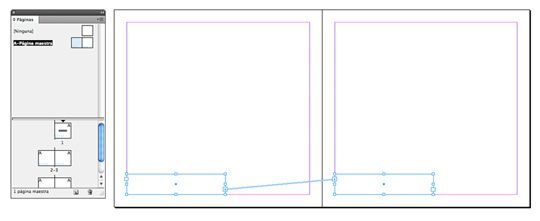
3. Ahora nos vamos a la caja de texto de la página de la izquierda y le «Insertamos Carácter Especial>Marcadores>Insertar número de página actual».
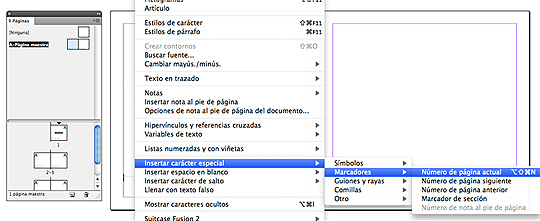

4. Seguidamente ponemos el separador que queramos para separar las dos numeraciones y volvemos a «Insertamos Caracter Especial>Marcadores>Insertar número de página siguiente».


5. Ahora ya podemos ir a las páginas del documento y ver que nos ha insertado en la página izquierda las dos numeraciones, la página actual y la siguiente.
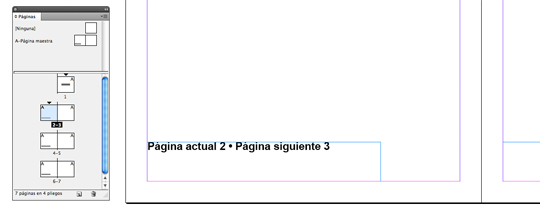
El «truco» está en que se tienen que vincular las dos cajas de texto. Si lo haces sin vincular siempre sale la numeración de la página actual.
IMPORTANTE!!
• Solamente funciona en la versión CS3 (en versiones anteriores no lo he probado) en la versión de Adobe Indesign CS4 no llega a funcionar correctamente.
• Para la versión de Adobe Indesign CS4 hay que hacer los mismos pasos pero cuando vayas a las páginas te saldrá solamente la Página Actual y no la Página siguiente. La solución es que se tiene que desvincular la caja de texto con la numeración y «por arte de magia» salen la numeración de la página actual y la siguiente.
¿Como se hace, para desvincular un elemento de la página maestra?
Esta es una pregunta muy pero que muy frecuente. La forma más fácil es seleccionar, desde la página del documento, el elemento de la página maestra que queramos desvincular. En principio NO se dejan seleccionar, estos elementos, están especialmente protegidos. Para ello, necesitamos esta combinación de teclas:
- Mayúsculas + Manzana + Clic (mac)
- Mayúsculas+ Control + Clic (windows)
27 comentarios
Juan Carlos Suarez
estando en las paginas maestras, te paras en una pagina y le das click derecho, en opciones de numeración, le das que empiece en la 2
Violeta
Hola! Me gustaría saber como numerar la página 1 como si fuera la 2, sin que se añada una hojaadelante, para no alterar los pliegos, es decir, mi hoja derecha es la nº1 pero quiero numerarla como pág.2.
He probado a poner en la página maestra «Página siguiente» pero no me funciona.
Gracias
mcarmen
Hola. Gracias por tu tutorial, es lo que buscaba. Tengo un problema, sigo tus pasos para paginar dos paginas en solo una y funciona a la perfección. El problema esta en hacerlo al revés, es decir, tu paginas en la pág izquierda las dos páginas, pues al hacerlo para paginar en la derecha las dos páginas , poniendo primero paginar pág anterior + guion + pág actual, no sale. ¿Donde está el truco?
Gracias.
Antonia
Hola,
mi problema es que mis páginas maestras no están enfrentadas, así que no puedo enlazar la caja de texto de la página maestra impar con la caja de la página maestra par. Necesito poner la numeración anterior y actual en la página par. Puedo usar el CS 5 o 6, pero no me funciona en ningún lado. ¿Conoces alguna solución a este problema?
Macgrafic
Hola Antonia, ves a la página maestra y en el menú del panel selecciona «opciones de Paginas Maestras», allí podrás decirle que esa página maestra tenga dos páginas!
Y ya tendrás las dos páginas maestras confrontadas!
Saludos
leo
hola quiero saber como enumerar las paginas cuando no estan enfrentadas y que los numeros queden unos a la izquierda y el otro a la derecha
Macgrafic
Pues tienes que crear dos paginas maestras una para la izquierda y otra para la derecha! y en la pagina izquierda le pones la numeración a la izquierda y la pagina derecha lo mismo pero a la derecha! 🙂
Saludos
Yessica
Tengo una pregunta, si tengo CS5 me tocará paginar manualmente cada página para lograr tener las dos paginaciones en una sola? como enlazo las cajas de texto? Mil gracias por compartir información!
LDGkam
hola mi duda es como puedo iniciar la numeracion de un documento en otro archivo si un documento terminar en 50 y realize otro documento y quiero enumerar a partir del 50! como hago eso?? hay una propiedad en InD C5 que dice comenzar texto apartir del numero tal…… pero cuando lo aplico, no pasa nada, mi inD es en ingles… batallo un pokito para encontrar las herramientas pero ya me estoy faliliarizando rapdio alguna sugerencia ?
Macgrafic
Hola LDGkam,
lo que quieres se puede hacer perfectamente. Si quieres hacer diferentes documentos tienes que hacer un “libro” con diferentes documentos y en cada documento iniciar una sección.
Si quieres puedes contratar (10 €) una consulta premium en Macgrafic, enviando un mail a consultas@macgrafic.com y te envío un archivo y tutorial de ejemplo para que lo entiendas mejor.
Saludos
laura
Tambien quiero consultarte otra cosita como hago para cambiar el idioma de ingles a español en indesign cs5?
Macgrafic
Uii, eso tiene que ser con el instalador. O lo instalas en ingles o lo instalas en español. Yo diria que no hay forma de pasarlo a español una vez instalado en ingles.
Saludos
laura
Hola, Un saludo desde Colombia
Quisiera saber si esto que planteas sobre la numeracion de una pagina que contega la pagina actual y la siguiente, tambien funciona para cs5 con los paso que sugieres para cs4 o es diferente en Cs5.
Gracias!!
Macgrafic
Hola Laura, yo lo he hecho en CS5 y no hay ningun problema.
rodrigo
Hola ando loco tratando averiguando si en una misma pagina de indesign (en la verisonq sea) se puede enumerar automaticamente (de forma correlativa.
Por ejemplo: para cuadrar para impresion unos tickets y que cada paguina contenga 50 que se enumere en orden autmaticamente aun cuando pasa de pagina a la siguiente.
Ayudenme porfaaaa
Macgrafic
No se puede hacer como tu quieres, pero si que es posible! Yo a veces tengo que montar en un A4 tres tíquets y enumerados. Lo que hago es un documento 21×10 cm, los enumero página por página y después hago un montaje automático de 3 páginas seguidas ( la opción esta en el menú de archivo en la penúltima posición) no me acuerdo como se llama… Pero así puedes hacer el montaje.
Saludos
Rafa Simón
Muchas gracias por esta entrada, pensaba que era un error de InDesign sin solución.
Flo
Hola, estoy desesperada porque quiero numerar en la página derecha con el numero anterior (es decir el de la izq) y la página actual….
Probé todo, roté los marcos de texto, cambié el orden del current page number y el previos page numbre y me pone siempre el mismo numero, que hago?
PD… genial el blog, me sirvio de mucho
Macgrafic
Hola Flo,
muy importante es que mires la versión de Indesign! En CS4 de momento no funciona… no se si en CS5 coge la numeración bien!
Saludos
MARY
QUIERO SEPARAR UNA CAJA DE TEXTO CON MUCHAS PALABRAS SEPARADAS POR UN ENTER EN BARIAS CAJAS DE TEXTO QUE ME GENERE POR PALABRA ALGUIEN SABE COMO ES URGENTE
Macgrafic
Hola Mary,
¿Quieres separa cada palabra en un caja de texto!?? Si es así, solamente te queda tener mucha paciencia y hacerlo a mano con «Copiar y pegar».
Saludos
Ingrid
hola yo trabajo con cs3, y quiero poner los numeros en la pagina del lado derecho, pero cuando lo hago nome sale, porque?
Macgrafic
Tienes que mover la caja derecha del ejemplo a la pagina izquierda y la caja izquierda a la pagina de la derecha.
Lo he probado y funciona… Haber como te va!
milko
es porque de esa manera, es como si se estuviese haciendo la numeración automática manualmente, no es así? al haber dos frames, la página izquierda reconoce cual es la página siguiente. Muy bien, pero el lio sería ya desvincular un montón de páginas. Pero eso ya sería «capricho de artista». Gracias.
milko
HOla MacGrafic. Gracias. si me ligo, y tienes razon, si funciona pero desvinculando el frame de su maestra, claro que sigue vinculado pero se puede modificar.
gurusam
Gracias por la aclaración esto me trae de cabeza lo hacia en cs3 pero en cs4 no funciona ni desvinculado las cajas de texto. Y abres archivos antiguos de cs3 y te cambia los numero de página.
NO FUNCIONAAAA en cs4….. horrrorr
Macgrafic
Gurusam yo lo estuve probando en CS4 y si que funciona desvinculando las cajas de texto… Quiero aclarar que «desvincular las cajas de texto» quiere decir que la caja de texto NO pertenezca a la «pagina maestra»… No se si me explico¿?